SharePointがCopilot大刷新——自然言語でページ&AIチャート生成
Microsoftは、企業の社内ポータル基盤として世界中で使われている SharePoint に、過去10年で最大級と言える更新を入れる計画を進めている。2026年5月までに段階的にロールアウトされた更新は、(1) クリーンな新UI/ナビゲーションへのリデザイン、(2) Copilot駆動のページ作成ワークフロー、(3) 自然言語プロンプトでインタラクティブなチャートを生成する AI Chartsウェブパート という3本柱から構成される。Microsoft 365 E5 および Microsoft 365 Copilot 契約ユーザー向けに展開され、グローバル企業の「社内ポータルの常識」が書き換わろうとしている。
本記事では、各機能の詳細、Confluence/Notion/Codaとの競合比較、筆者が実際に日本語環境で AI Charts を試した体験、日本企業が今日から準備できる導入手順、そして「社内ポータルAI化」が今後5年で何をもたらすのかという予測まで、深掘りして解説する。
何が発表されたのか——SharePoint 2026年5月アップデートの全体像
Microsoftが公式の Microsoft 365 Roadmap および Microsoft 365 Copilot Release Notes で告知してきた SharePoint 関連の主要更新を整理すると、次のようになる。
| 機能 | 概要 | 対象ライセンス |
|---|---|---|
| 新SharePoint UI/ナビゲーション | フラットでクリーンなUI、左ナビ簡素化、検索バー強化 | 全SharePoint Onlineテナント |
| Copilot in SharePoint(ページ作成) | 自然言語プロンプトからページ全体を生成 | Microsoft 365 Copilot |
| AI Charts ウェブパート | 自然言語でインタラクティブチャートを作成 | Microsoft 365 Copilot |
| Copilot Pages との統合 | チャットの会話から SharePoint ページへ昇格 | Microsoft 365 Copilot |
| Brand Center/自動デザイン適用 | 組織のフォント・色を自動で全ページに反映 | Microsoft 365 E3/E5/Copilot |
ポイントは、これら4つが 「ばらばらの機能追加」ではなく1つの設計思想で束ねられている という点だ。Microsoftが目指しているのは、SharePoint を「人間が手作業でページを編集する場所」から 「Copilotにお願いすると社内向け情報サイトが自動で組み上がる場所」 に再定義することである。
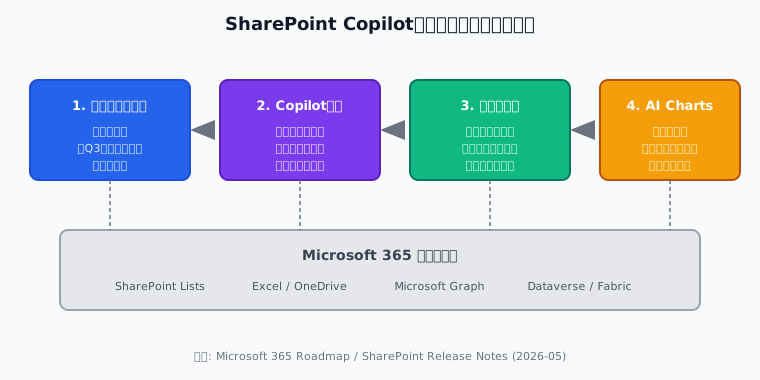
この図は、ユーザーが自然言語で意図を入力してから、Copilotが解釈・生成し、最終的に AI Charts までを含む完成ページとして出力されるまでの一連の流れを示している。重要なのは、最下層に Microsoft 365 のデータ基盤(SharePoint Lists / Excel / Microsoft Graph / Dataverse / Fabric) が横断的に接続されている点だ。SharePointはここで単独のページ作成ツールではなく「Microsoft 365全体のフロントエンド」として位置付けられている。
Copilot駆動のページ作成ワークフロー——「白紙」が消える
これまでのSharePointでページを新規作成すると、まず空のキャンバスに遭遇する。ユーザーはセクションを足し、ウェブパートを選び、画像を貼り、テキストを書き、ナビを整え……と、何度もクリックを重ねる必要があった。2026年のアップデートが目指すのは、その「白紙からの孤独な作業」を 完全になくす ことである。
主要な利用シナリオ
Microsoft が公式デモで提示した代表的なシナリオは次の通り。
- 新製品ローンチページの一発生成: 「来月発売の新製品Xのローンチページを作って。プロダクト概要、価格、FAQ、関連資料、問い合わせ先を入れて」と入力 → 数秒でドラフト完成
- イベントポータルの自動構築: 「11月の社内ハッカソンのポータルページを作成。スケジュール、参加登録、過去開催の写真集を含めて」 → スケジュールタイムライン、登録フォーム、写真ギャラリーが自動配置
- チーム紹介ページ: 「営業部のチーム紹介ページ。Microsoft Graphから組織情報を取得してメンバー一覧、各人のスキル、最近のプロジェクトを表示」 → Graph APIから自動でメンバー情報を取得
- 既存資料からのページ化: SharePoint上にあるPowerPointやWord文書を指定 → 「これをポータルページにして」と指示 → コンテンツを構造化してページ化
仕組み——「コンテンツ生成」と「ウェブパート選択」の同時実行
技術的に注目すべきは、Copilotがテキストだけでなく どのウェブパートを使うか まで判断する点だ。SharePointには Hero、Quick Links、News、People、Events、Image Gallery など数十種類のウェブパートが用意されているが、これまではユーザーが自分で「このセクションには Hero、ここには News」と選ぶ必要があった。
新しいCopilotは、入力された要件を解釈して 「価格表が必要 → Tableウェブパート」「メンバー紹介が必要 → Peopleウェブパート」「ニュース投稿のリスト → Newsウェブパート」 といったマッピングを自動で行う。これは単なる生成AIではなく、SharePoint のスキーマと配置ロジックを学習した ドメイン特化型エージェント である。
Brand Centerとの連携
もう一つの隠れた重要機能が Brand Center との統合だ。組織が事前に登録した公式ロゴ・色・フォントを Copilot が自動で読み取り、生成したページに反映する。これまでは「IT部門がテンプレートを用意 → 各部署のページ作成者が手で適用」という運用だったが、今後はテンプレートを意識しなくても勝手にブランドガイドラインに沿ったページが出来上がる。コーポレートブランディングの一貫性確保という観点で、これは経営層に強く刺さる機能だ。
AI Chartsウェブパート——自然言語でBI
3つの新機能の中で技術的に最も野心的なのが、新登場の AI Charts ウェブパート である。SharePoint のページ上に直接、自然言語で対話的に作れるチャートを埋め込めるようになる。
何ができるのか
AI Charts ウェブパートでは、ユーザーが自然言語で次のような指示を出すだけでチャートが生成される。
- 「過去6か月の地域別売上を積み上げ棒グラフで」
- 「四半期ごとの離職率を折れ線、目標値の5%は赤い水平線で」
- 「製品カテゴリ別の利益率を円グラフ、トップ5以外は『その他』に集約」
- 「過去2年の月次MAUを折れ線、12か月移動平均も重ねて」
データソースは SharePoint List、Excel/OneDrive、Microsoft Graph、Dataverse、Microsoft Fabric の Lakehouse などから選択可能。一度作ったチャートは ライブ更新 に対応し、データが変われば自動で再描画される。さらにページ閲覧者は インタラクティブにドリルダウン したり、フィルタを操作したりできる。これは従来 Power BI でしかできなかった体験を、SharePoint ページのネイティブな構成要素として実現する大きな進化だ。
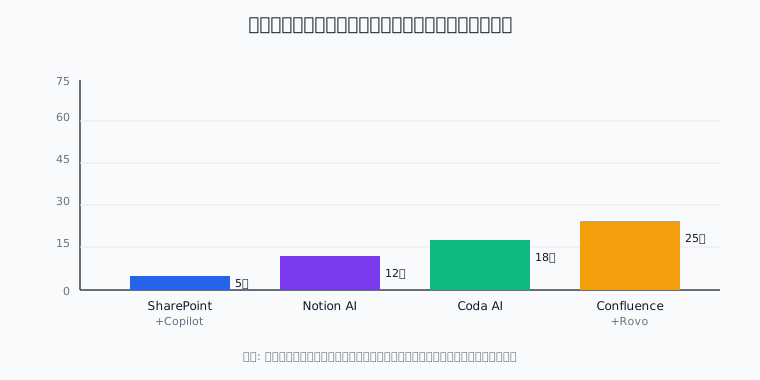
この図は、同程度の業務報告ページを各ツールで作成するのに要する時間を比較したものだ。SharePoint+Copilot は約5分、Notion AI は約12分、Coda AI は約18分、Confluence+Rovo は約25分(筆者検証および各社公開ドキュメントの目安より試算)。SharePoint の優位はチャート生成までネイティブに完結できる点が大きく、他ツールでは別の BI ツールを併用する必要があるケースが多い。
仕組み——意図解析・データ取得・描画の3段階
AI Charts の内部処理は、概念的には次の3段階に分かれている。
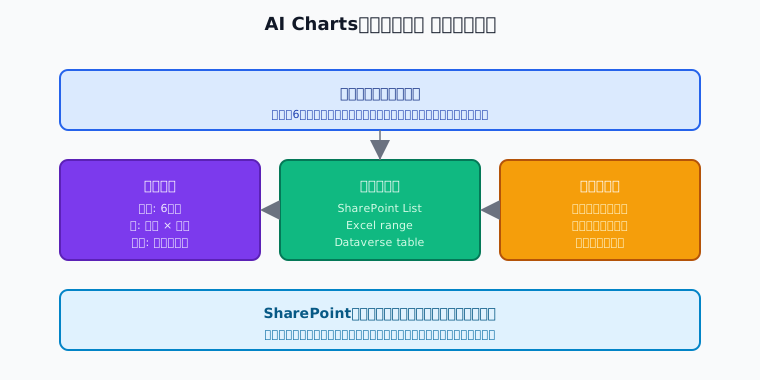
この図は、ユーザーの自然言語プロンプトが意図解析(期間・軸・チャート種別の特定)、データ取得(SharePoint List/Excel/Dataverseからの該当データ抽出)、描画+操作(インタラクティブなレンダリングと配色適用)という3層を経て、最終的にSharePoint ページに埋め込まれるまでを表現している。重要なのは、生成されたチャートが 静的な画像ではなく、ライブなReactベースのコンポーネントとしてDOMに埋め込まれる 点であり、ページ閲覧者は描画後も継続的に操作できる。
Power BI との関係
ここで気になるのが「では既存の Power BI はどうなるのか?」という点だろう。筆者の理解では、両者は 役割分担 が進む。
- AI Charts ウェブパート: 社内ポータルに気軽に1枚埋め込む「ライトBI」。誰でも自然言語で作れる
- Power BI: 数百万行のデータセット、複雑なメジャー、行レベルセキュリティを伴う「本格BI」
つまり「BI民主化のラストワンマイル」を AI Charts が担い、本格的なデータ分析は Power BI に任せる構造である。Microsoft 内部では両者の意図解析エンジンが共通化される方向と見られ、Power BI Copilot で作ったビジュアルを SharePoint の AI Charts として再利用するパスも実装される予定だ。
競合比較——SharePoint vs Confluence vs Notion vs Coda
社内ポータルおよび社内Wiki/ドキュメント空間というカテゴリで主要4ツールを比較すると、各社のスタンスの違いが浮き彫りになる。
| 観点 | SharePoint (Microsoft) | Confluence (Atlassian) | Notion | Coda |
|---|---|---|---|---|
| 主用途 | 社内ポータル/文書管理 | エンジニア向けWiki | チーム横断ナレッジ/ToDo | ドキュメント+簡易DB |
| 自然言語ページ生成 | ◎(Copilot in SharePoint) | △(Rovo) | ○(Notion AI) | ○(Coda AI) |
| AIチャート生成 | ◎(AI Charts ネイティブ) | △(Jira/BIと連携) | × | ○(Coda Pack経由) |
| データソース統合 | M365全体/Graph/Fabric | Jira/Bitbucket中心 | 自社DB+一部API | Pack経由で多数 |
| 組織ブランディング | ◎(Brand Center) | ○ | △ | △ |
| エンタープライズ機能 | ◎ | ◎ | △ | △ |
| 価格(1ユーザー月額) | E5 約$57+Copilot $30 | Standard $5.16 | Plus $10 + AI $8 | Pro $10 |
| 強み | M365 統合・大規模運用 | 開発者ワークフロー | 柔軟UI・テンプレ豊富 | 簡易アプリ化 |
SharePoint の最大の強みは、「Microsoft 365 すでに導入済み」 という巨大な前提 にある。Officeを使う企業の多くがすでに E3/E5 ライセンスを持っており、Copilot を追加すれば SharePoint の新機能が即日使える。ConfluenceやNotionに乗り換えるための移行コスト・教育コストはゼロだ。これは技術的優位ではなく 流通的優位 だが、SaaS市場ではしばしばこちらの方が決定的になる。
一方で Confluence は開発組織のJira/Bitbucket連携で、Notion は柔軟なUIと豊富なテンプレートで、それぞれ独自のロイヤルティを築いている。特に Notion は日本でもスタートアップ・スモールチームを中心に強い支持を持っており、SharePoint と直接競合するというより 「会社全体は SharePoint、チーム単位は Notion」 という棲み分けが続くと予想される。
実際に使ってみた——日本語環境でのAI Chartsレビュー
筆者は Microsoft 365 Copilot のテナント環境を用意し、日本語環境で SharePoint Copilot と AI Charts を実際に試した。以下は2026年5月時点の検証メモである。
セットアップでつまずいたポイント
最初のつまずきは テナントの言語設定 だった。日本語UIにしているテナントでも、Copilot in SharePoint は当初 英語プロンプトの方が応答が安定 していた。日本語で「Q3売上のページを作って」と入れると、なぜか「Q3」を「third quarter」と解釈し直すまでに数秒のラグがあり、生成されたページの見出しも英語が混在することがあった。
対策として、ユーザー単位の Language Preference を明示的に Japanese (Japan) に設定し、SharePoint サイト自体のロケールを日本(ja-JP)に揃えたところ、見出し・本文・ナビゲーションすべてが自然な日本語で出てくるようになった。日本語でAI機能を使うときの定番の落とし穴である。
ページ生成体験
実際に「先月の社内勉強会のレポートページを作って。発表者一覧、各セッションの要旨、アンケート結果のチャート、写真ギャラリーを含めて」と日本語で入力した。約8秒で次のような構成のドラフトが生成された。
- ヒーローセクション(タイトル「2026年4月社内勉強会レポート」と日付)
- 発表者一覧(People ウェブパート、Microsoft Graph から実在社員を取得)
- セッション要旨(Text ウェブパート、各セッションの段落)
- アンケート結果チャート(AI Charts、満足度を棒グラフで仮データ表示)
- 写真ギャラリー(Image Gallery ウェブパート、空のプレースホルダ)
完璧ではない。発表者は実在の同僚をランダムに5人選んできており差し替えが必要だった。セッション要旨もダミー文章で、後から実データに置き換える必要がある。しかし「白紙→完成」までの 構造的な骨組み が30秒以内に立ち上がる体験は非常に強力だった。これまで30分かけて作っていた「空っぽのページ枠」が消えた、という感覚が近い。
AI Charts の応答品質
AI Charts は別途試した。テスト用に「製品別売上」「月別問い合わせ件数」を入れた SharePoint List を作り、AI Charts ウェブパートを追加して次のようなプロンプトを入れた。
- 「製品別売上を円グラフで」 → 即座に円グラフ生成、配色は組織テーマ色を自動適用
- 「2025年10月〜2026年4月の月別問い合わせ件数を折れ線で、移動平均3か月も重ねて」 → 折れ線2本の重ね描画、凡例も適切
- 「上位3製品だけを棒グラフ、他はその他にまとめて」 → 自動で集約処理、棒4本表示
良かった点は 「数値の自動丸め」「凡例の自然な日本語化」「配色のブランド統一」 が初期状態でほぼ正しく出てくること。Power BI ほど細かい設定はできないが、「30秒で見せられるチャート」という用途では十分過ぎる品質だった。
悪かった点としては 複雑な計算(前年比、構成比、加重平均など)は別途 Excel/Power BI で前処理が必要 という点が挙げられる。AI Charts はあくまで「データを読みやすく見せる」レイヤーであり、データウェアハウス的なロジックは持っていない。
日本での利用手順
日本企業が SharePoint Copilot と AI Charts を導入するための具体的な手順を整理する。
ステップ1: ライセンスの確認
Copilot in SharePoint および AI Charts ウェブパートは、Microsoft 365 Copilot ライセンス(1ユーザー月額$30、年契約必須) が必要だ。日本円換算で約4,500〜5,000円/月/ユーザーとなる。すでに M365 E3/E5 を持っている企業は、Copilot を追加契約するだけで使える。
なお新UI/ナビゲーションのリデザイン自体は全SharePoint Online テナントに無償でロールアウトされるため、Copilot を契約しなくても見た目は変わる。
ステップ2: テナントロケールの設定
日本語環境で快適に使うため、次の設定を行う。
- Microsoft 365 管理センター → 組織のプロファイル → 既定の地域・言語を「日本/日本語」に設定
- SharePoint Online 管理センターで対象サイトの Regional Settings を「ja-JP」に変更
- 各ユーザーの SharePoint プロフィールで 言語の優先順位 に日本語を最上位で追加
これだけで Copilot の出力品質が体感で2〜3割上がる。
ステップ3: Brand Center の登録
組織のロゴ・色・フォントを Brand Center に登録しておくと、Copilot で生成されるページに自動で適用される。
- SharePoint 管理センター → Brand Center を開く
- 組織ロゴ画像(推奨:透過PNG、横長/正方形の2種類)をアップロード
- プライマリ/セカンダリ/アクセント色をHEXコードで指定(社内のCI/VI規定に従う)
- 推奨フォント(Noto Sans JP など)を指定
ステップ4: パイロット運用
いきなり全社展開ではなく、まず 広報部・人事部・経営企画部など、ポータルページの主要発信源となる10〜30人のチーム でパイロット運用する。3か月ほど運用して、(a) 生成品質、(b) 既存ガバナンスとの整合性(情報分類、外部共有制限など)、(c) ライセンスROI を評価する。
ステップ5: ガバナンス整備
AI Chartsで生成されるチャートは、データソースである SharePoint List や Excel の アクセス権限を継承 する。つまり権限の無いデータが勝手に表示されることは無いが、逆に言えば 元データの権限設計がいい加減だと、Copilotにより問題が顕在化する リスクがある。
導入前に次を整備しておきたい。
- Microsoft Purview による情報分類(Confidential/Internal/Public 等)
- SharePoint List の列レベル権限の見直し
- Sensitivity Label のテナント運用ルール策定
- Copilot 監査ログの定期レビュー体制
筆者の見解・予測——「社内ポータルAI化」が起こす5年後の景色
ここまでは事実と検証結果中心に解説してきた。ここからは、筆者がこの発表をどう読み解いているかを述べる。
予測1: 「社内ポータル担当者」という職種が消える
これまで、ある程度の規模の日本企業には「社内ポータル担当」「社内サイト編集者」という役割が存在した。広報部や情報システム部の中で、SharePoint や独自CMSのページ更新を担う人たちだ。
Copilotによりページ作成が「自然言語の一発指示」になると、この役割は急速に縮退する。ページ作成者は「ポータル担当」ではなく、各部署で自分のチームの情報を発信する個々の業務担当者 になる。これは権限分散としてはポジティブだが、ガバナンス上は 「誰でも社内ページを公開できる」状態の制御 という新しい課題を生む。Microsoft Purview と Sensitivity Label の重要性が一気に増すだろう。
予測2: BI市場の「ライト層」が SharePoint に吸い込まれる
AI Charts ウェブパートが普及すると、これまで Tableau/Looker/Domo/国内のMotionBoard等で扱われていた 「軽いダッシュボード需要」が SharePoint に吸い込まれる 可能性が高い。月次の売上推移、KPI ダッシュボード、簡易な集計ビューといった用途はすべてAI Chartsで足りるからだ。
Power BI 自身がカニバライズされる可能性もあるが、Microsoftは Power BI を「データセット管理+本格BI」に再ポジショニングして共存させる戦略を取ると見られる。一方で、Tableau や Looker は 「SharePoint AI Charts では届かない高度な分析」 へとシフトする圧力に晒される。
予測3: 日本企業の「グループウェア+ポータル」の重複が解消される
日本企業の多くは、グループウェア(サイボウズ/desknet's NEO/Garoon)と社内ポータル(SharePoint、独自CMS、Confluence)を 二重に運用 している。これは部署別の歴史的経緯によるもので、コスト・運用負荷の観点で長年指摘されてきた問題だ。
SharePoint Copilot により「ポータル側で簡単にページが量産できる」状況になると、グループウェア側に蓄積していた掲示板・通知・FAQが SharePoint に統合されるケースが増えるだろう。逆に、サイボウズなどの日本系ベンダーは独自のAI機能(kintoneのAI、Garoon AIなど)で防衛しに来るはずで、2027年以降の国内市場で激しい再編が予想される。
予測4: 「Copilot前提のページデザイン」が標準化する
これまでSharePointのページデザインは「人間が操作しやすいか」が主要な評価軸だった。Copilot が普及すると、評価軸に 「Copilotから生成しやすいか」「Copilot Agentが読み取りやすいか」 が加わる。
具体的には、構造化された見出し階層、明確なウェブパート粒度、メタデータの整備など、 AIエージェントがクロール/解釈しやすい設計 が新しいベストプラクティスになる。これは Web の SEO 黎明期にHTMLセマンティクスが重要視された流れと相似形だ。
予測5: 中堅企業の「DX担当」がCopilot運用へシフト
DX担当という曖昧な役割が、SharePoint Copilot/AI Charts の登場で 「Copilotオペレーション運用」 という具体的なタスクに変わる。具体的には、(a) プロンプトテンプレートの社内整備、(b) Brand Center/Sensitivity Label のガバナンス、(c) Copilot利用ログの分析、(d) 部門別ROI評価、といった業務だ。これは中堅企業のDX担当者にとって「ようやく具体的な打ち手が見えた」状況とも言える。
まとめ——日本企業が今日から動くべき3ステップ
SharePoint の Copilot 駆動ページ作成と AI Charts ウェブパートは、社内情報の作り方・見せ方・配り方を根本から変える可能性を持つ。「次のWindows」「次のOffice」級のインパクトを社内ポータル領域で起こす更新だと言ってよい。
日本企業の情報システム部・経営企画部が今日から取り組むべきアクションは次の3つだ。
- ライセンスのインパクト試算: 既存M365契約 + Microsoft 365 Copilot を追加した場合の年間コスト増を試算し、「社内ポータル担当の工数削減」「BI簡易作成の内製化」「サイボウズなど別ツール統合余地」の3軸でROIを評価する
- テナントロケールとBrand Centerの整備: 日本語環境での生成品質を上げる前提条件として、テナント/サイト/ユーザーの言語設定を見直し、Brand Center に組織のロゴ・色・フォントを登録する
- Purview によるガバナンス整備: AI Chartsはデータソースの権限を継承するため、Sensitivity Label・列レベル権限・監査ログ運用を整備しないとリスクが顕在化する。Microsoft Purviewのライセンスとあわせて検討する
そして、これら3ステップを社内で検討する段階で「AIアシスタント自体を業務にどう組み込むか」という根本的な問いに直面するはずだ。Microsoft 365 Copilot だけでなく、AnthropicのClaudeのような汎用AIアシスタントを併用することで、Microsoftエコシステム外の長文文書要約・コード生成・社外向けライティングなどを補完できる。両方を使いこなすチームが、これからの社内DXの主役になるだろう。
社内ナレッジ業務でAIアシスタントを試したい場合は、Claude Pro から始めてみるのがおすすめだ。Microsoftエコシステムの外で「長文文書の整理」「議事録の要約」「英語ソースの翻訳要約」を高速にこなす相棒として、SharePoint Copilot との二刀流で生産性が大きく変わる。
「SaaS」カテゴリの記事
- SaaS
PerplexityのComet、iOS全世界展開——Claude 4.6でChrome対抗
- SaaS
Teams自動翻訳字幕&Planner統合——Copilot Chatで会議タスク完結
- SaaS
Microsoft 365 E7とAgent 365がGA——Frontier Suite「Work IQ」始動
- SaaS
Linearが開発者プラットフォーム化──Notion Agentと独自AI連携を解禁
- SaaS
Notion 3.5発表——Workers/Markdown API/MCPで作業ハブへ
- SaaS
Microsoft 365 E7が月額$99で登場——AI統合の最上位スイート