Chrome DevTools MCPでAIがブラウザをデバッグする時代へ
Hacker Newsで297ポイント・135コメントを獲得し、開発者コミュニティで大きな話題を呼んでいる——GoogleがChrome DevTools向けのMCP(Model Context Protocol)サーバーを正式に公開しました。これにより、AIコーディングエージェントが既存のブラウザセッションに直接接続し、DevToolsの機能をプログラマティックに操作してデバッグを行えるようになります。
Chrome M144ベータから利用可能なこの新機能は、フロントエンド開発のデバッグワークフローを根本から変える可能性を秘めています。サインイン済みのセッションをそのまま再利用でき、Elementsパネルで選択したHTML要素やNetworkパネルのリクエストをAIに直接分析させることが可能です。従来は手動で行っていたDevToolsでの調査作業を、自然言語の指示だけでAIに委任できる——まさに開発者にとっての「副操縦士」がブラウザにも搭乗した形です。
Chrome DevTools MCPとは何か
MCPプロトコルの概要
MCP(Model Context Protocol)は、AIモデルと外部ツールを標準的なインターフェースで接続するためのオープンプロトコルです。Anthropicが2024年末に提唱し、2025年から2026年にかけて急速にエコシステムが拡大しています。MCPを使えば、AIエージェントは「ツール」として定義された外部機能を呼び出し、その結果を受け取って次のアクションを決定できます。
Chrome DevTools MCPサーバーは、このMCPプロトコルを介してChromeブラウザのDevTools機能をAIエージェントに公開するものです。従来のChrome DevTools Protocol(CDP)を内部で利用しつつ、MCP対応のAIクライアントから簡単にアクセスできるようにラップしています。
技術アーキテクチャ
Chrome DevTools MCPサーバーの動作フローは以下のようになっています。
この図は、AIエージェントからMCPサーバーを経由してChromeブラウザに接続するアーキテクチャの全体像を示しています。
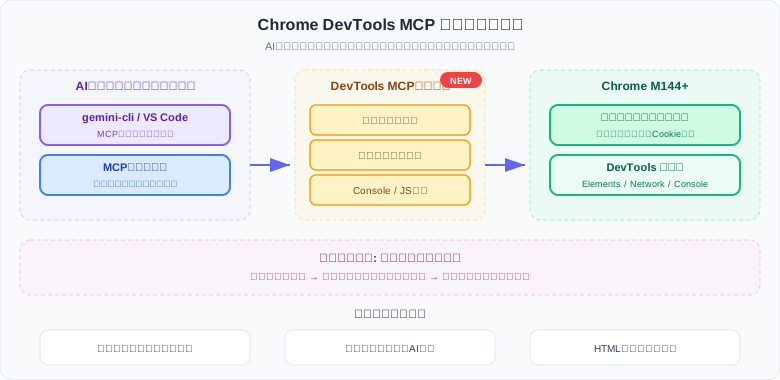
具体的な流れは以下の通りです。
- AIエージェント(gemini-cli、Cursor、VS Code等のMCP対応クライアント)がMCPプロトコルでDevTools MCPサーバーにツール呼び出しを送信
- DevTools MCPサーバーがリクエストを受け取り、Chrome DevTools Protocol(CDP)を介してブラウザに接続
- **Chrome M144+**がリモートデバッグ接続のリクエストを受信し、ユーザーに承認ダイアログを表示
- ユーザーが承認すると、MCPサーバーがDevToolsの各種データ(Console、Network、Elements等)を取得しAIに返却
- AIエージェントが取得データを分析し、デバッグ結果や修正案をユーザーに提示
重要なのは、ステップ3のユーザー承認フローです。AIが勝手にブラウザを操作することはなく、毎回ユーザーがリモートデバッグセッションを明示的に許可する必要があります。承認後はブラウザに「Chrome is being controlled by automated test software」というバナーが表示され、外部からのアクセスが行われていることが視覚的にも確認できます。
MCPサーバーが提供する主要機能
Chrome DevTools MCPサーバーは、DevToolsの主要パネルに対応した複数のツール(関数)をAIエージェントに公開しています。
ページ情報の取得
ブラウザで開いているページのURL、タイトル、DOM構造などの基本情報を取得します。AIがページの全体像を把握するための最初のステップとして使用されます。
Consoleログの分析
Consoleパネルに出力されたログ、警告、エラーメッセージを一括取得します。JavaScriptの実行時エラーやAPIレスポンスのログなど、従来は開発者が目視で確認していた情報を、AIが自動的に収集・分析できます。
ネットワークリクエストの調査
Networkパネルで記録されたHTTPリクエスト/レスポンスの詳細を取得します。ステータスコード、レスポンスタイム、ヘッダー情報、ペイロードなどを分析し、APIの問題や通信エラーの原因を特定します。特に、DevToolsのNetworkパネルで選択したリクエストをピンポイントでAIに渡して調査させることが可能です。
HTML要素の分析
Elementsパネルで選択した要素のHTML構造、CSS適用状況、アクセシビリティ情報などを取得します。レイアウト崩れやスタイルの問題を特定する際に威力を発揮します。DevToolsで「この要素がおかしい」と思った要素を選択し、そのままAIに「なぜこの要素の表示が崩れているのか調べて」と指示できます。
JavaScript実行
ブラウザのコンテキストでJavaScriptコードを実行し、その結果を取得します。AIが問題の仮説を検証するためにDOMを操作したり、変数の値を確認したりする際に使用されます。
セットアップ手順
前提条件
- Chrome M144ベータ版のインストール(Stable版リリースまでは
--channel=betaの指定が必要) - MCP対応のAIクライアント(gemini-cli、Cursor、GitHub Copilot等)
Step 1: リモートデバッグの有効化
Chromeで chrome://inspect/#remote-debugging にアクセスし、リモートデバッグを有効化します。これにより、外部プログラムからChromeのDevTools機能にアクセスできるようになります。
Step 2: MCPサーバーの設定
使用するAIクライアントのMCP設定ファイルに、Chrome DevTools MCPサーバーを追加します。
{
  "mcpServers": {
    "chrome-devtools": {
      "command": "npx",
      "args": [
        "@anthropic-ai/chrome-devtools-mcp",
        "--autoConnect"
      ]
    }
  }
}
--autoConnect オプションを使用すると、MCPサーバーが自動的に起動中のChromeインスタンスに接続を試みます。このとき、ユーザーが先にChromeを起動している必要があります。
Step 3: 動作確認
gemini-cliの場合、以下のようなプロンプトでテストできます。
今開いているページのConsoleエラーを確認して、原因を特定してください。
AIエージェントがMCPサーバー経由でChromeに接続し、Consoleログを取得して分析結果を返してくれます。
従来のデバッグとの比較
この図は、従来の手動DevToolsデバッグとMCPサーバー経由のAIデバッグのワークフローを比較したものです。
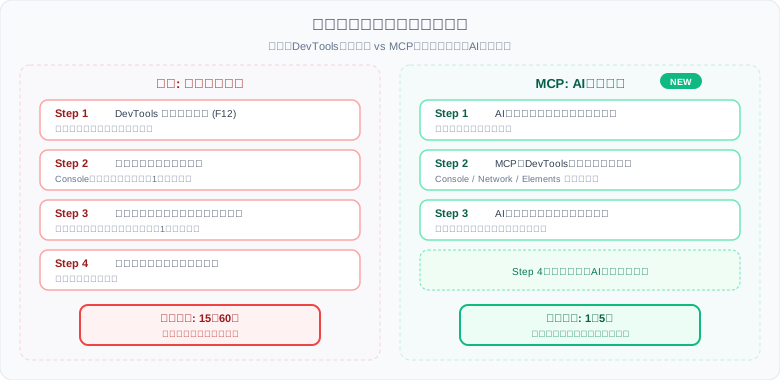
具体的に、デバッグツール・手法の比較を表で見てみましょう。
| 比較項目 | DevTools MCP + AI | DevTools 手動操作 | Playwright/Puppeteer | ブラウザ拡張ツール |
|---|---|---|---|---|
| セットアップ | MCP設定のみ | 不要 | コード記述が必要 | インストールのみ |
| 既存セッション再利用 | 可能 | 可能 | 不可(新規セッション) | 可能 |
| 自然言語での指示 | 可能 | 不可 | 不可 | 一部対応 |
| デバッグ自動化 | AIが自動分析 | 手動 | スクリプトで自動化 | 限定的 |
| 認証済みページ | サインイン済みで利用可 | 利用可 | 再ログインが必要 | 利用可 |
| 学習コスト | 低(自然言語) | 高(DevTools知識必要) | 高(API知識必要) | 中 |
| 分析の深さ | AIの推論力に依存 | 開発者の経験に依存 | スクリプト精度に依存 | ツールに依存 |
| CI/CD連携 | 今後対応予定 | 不可 | 可能 | 不可 |
従来のPlaywright/Puppeteerとの違い
既存のブラウザ自動化ツールであるPlaywrightやPuppeteerとの最大の違いは、既存のブラウザセッションを再利用できる点です。PlaywrightやPuppeteerは新しいブラウザインスタンスを起動するため、認証が必要なページでは毎回ログイン処理をスクリプトに組み込む必要がありました。
DevTools MCPサーバーでは、開発者が普段使っているChromeブラウザ——すでにGoogleアカウントやSaaS管理画面にログイン済みのセッション——にそのまま接続できます。これにより、認証が必要なダッシュボードや管理画面のデバッグが格段に簡単になります。
実践的なユースケース
1. 認証済みページのバグ修正
社内管理画面やSaaSダッシュボードで表示崩れが発生した場合、従来は以下のような手順が必要でした。
- DevToolsを開く
- Elementsパネルで問題の要素を特定
- CSSを手動で確認・修正
- Consoleでエラーがないか確認
- 原因を特定してコードを修正
MCP経由なら、AIに「このダッシュボードの表示崩れを直して」と指示するだけで、AIがDevToolsのデータを自動収集・分析し、修正案をコードとともに提示してくれます。
2. APIエラーの原因特定
Networkパネルで失敗しているリクエストを選択し、AIに調査を依頼できます。ステータスコード、リクエストヘッダー、レスポンスボディの内容を総合的に分析し、「CORSポリシー違反」「認証トークンの期限切れ」「APIエンドポイントの変更」といった具体的な原因と修正方法を提示します。
3. パフォーマンスの最適化
ページの読み込みが遅い場合、AIがNetworkパネルのウォーターフォールチャートを分析し、ボトルネックとなっているリソースやAPIコールを特定します。「この画像ファイルが2MBあるため遅延の原因です。WebP形式に変換し、lazy loadingを適用してください」といった具体的な改善提案を受け取れます。
対応MCPクライアント
現時点でChrome DevTools MCPサーバーと連携できるMCPクライアントは以下の通りです。
gemini-cli(Google公式)
Googleが開発したCLIベースのAIエージェントで、MCP対応が組み込まれています。ターミナルからChrome DevToolsへの接続を最もスムーズに行えるクライアントです。
VS Code + GitHub Copilot
GitHub CopilotのエージェントモードでMCPサーバーへの接続が可能です。VS Codeの設定ファイル(.vscode/mcp.json)にDevTools MCPサーバーを追加することで、コーディングとデバッグをシームレスに行えます。
Cursor
CursorもMCPプロトコルに対応しており、MCPサーバー設定を追加するだけでChrome DevToolsと連携できます。AIがコードの修正提案とブラウザでの検証を一気通貫で行えるため、特にフロントエンド開発での生産性向上が期待できます。
Claude Code
ClaudeのCLIツールであるClaude CodeもMCPに対応しており、DevTools MCPサーバーとの連携が可能です。
制限事項と注意点
現時点の制限
- Chrome M144ベータが必要: Stable版リリースまでは
--channel=betaの指定が必要です。Stable版への機能統合は今後数ヶ月以内に予定されています - 毎回の承認ダイアログ: セキュリティのため、リモートデバッグ接続のたびにユーザーの明示的な承認が必要です
- autoConnect制約:
--autoConnectオプション使用時は、ユーザーが事前にChromeを起動している必要があります - 単一タブ接続: 現時点ではアクティブなタブに対してのみデバッグが可能です
セキュリティ上の注意
Chrome DevTools MCPサーバーを使用する際は、以下のセキュリティ上の注意点を理解しておく必要があります。
- 信頼できるMCPクライアントのみ使用する: MCPサーバーはブラウザのDevTools機能へのフルアクセスを提供するため、悪意のあるクライアントが接続するとCookieやセッション情報を窃取される可能性があります
- リモートデバッグの無効化: 使用していないときはリモートデバッグを無効にしておくことを推奨します
- ネットワーク環境: リモートデバッグポートが外部に公開されないよう、ファイアウォール設定に注意してください
日本の開発現場への影響
フロントエンド開発の民主化
日本のWeb開発現場では、DevToolsを使いこなせるフロントエンドエンジニアの数は限られています。特に、NetworkパネルでのAPI通信の解析やPerformanceパネルでのボトルネック特定は、ある程度の経験と知識が必要でした。
Chrome DevTools MCPの登場により、自然言語でデバッグ指示を出すだけで高度な分析が可能になるため、ジュニアエンジニアやバックエンドエンジニアでもフロントエンドのデバッグに取り組みやすくなります。これは日本のIT人材不足の文脈で特に重要な意味を持ちます。
SIer・受託開発での活用
日本のSIer(システムインテグレーター)や受託開発の現場では、Webアプリケーションの不具合調査に多大な工数がかかることが常態化しています。Chrome DevTools MCPを活用すれば、「お客様からの問い合わせ → 画面を開く → AIに調査を依頼 → 原因と修正案を報告」というフローが実現し、不具合調査の工数を大幅に削減できる可能性があります。
MCPエコシステムの拡大
GoogleがChromeという超メジャーブラウザでMCPを公式サポートしたことは、MCPプロトコルの普及にとって大きな追い風です。日本でも2025年後半からMCPへの関心が高まっており、今回のChrome対応により、MCPを活用した開発ツールの導入が加速することが予想されます。
まとめ——今すぐ試すための3ステップ
Chrome DevTools MCPサーバーは、AIエージェントによるブラウザデバッグの自動化という新しい開発パラダイムを切り開く重要なリリースです。既存のブラウザセッションを再利用でき、自然言語でデバッグ指示を出せるため、開発者の生産性が大幅に向上することが期待されます。
今すぐ試すための具体的なステップは以下の通りです。
- Chrome M144ベータ版をインストール: Chrome Betaからダウンロードし、
chrome://inspect/#remote-debuggingでリモートデバッグを有効化する - MCP対応クライアントを準備: gemini-cli、Cursor、GitHub Copilot対応のVS Codeなど、MCP対応のAIクライアントをセットアップし、MCPサーバー設定を追加する
- 実際のプロジェクトで試す: 開発中のWebアプリケーションで「このページのConsoleエラーを調べて」「このネットワークリクエストが失敗する原因を特定して」といったプロンプトを試し、AIデバッグの効果を体験する
Stable版のChromeにこの機能が統合されれば、世界中の開発者のデバッグ体験が一変するでしょう。早い段階からベータ版で慣れておくことで、本格展開時にスムーズに移行できるはずです。
「開発ツール」カテゴリの記事
- 開発ツール
Google Antigravity 2.0登場、月$100でエージェント群を並列駆動
- 開発ツール
Cursor、ARR10億ドル史上最速到達——2エージェント併用も定番に
- 開発ツール
Cursor SDKがpublic beta公開——トークン課金で誰でも自律エージェント開発
- 開発ツール
VercelがProtected Source MapsとTrusted Sources発表——OIDCで本番セキュリティ強化
- 開発ツール
Cursorがキャンバス&/multitask実装——Teams連携でAgentic IDE進化
- 開発ツール
Cursor 3が全面刷新——エージェントファーストIDEの新時代